


Опрос
|
реклама
Самое интересное в новостях
|
Информация, приведенная в этой статье, носит ознакомительный характер. Редакция 3DNews.ru не несет ответственности в случае возникновения необратимых последствий и нарушения работы оборудования в случае повторения читателями описанных ниже экспериментов. Редакция 3DNews.ru предупреждает, что все эксперименты, описанные в данном материале, повторяются на собственный страх и риск каждого читателя.
Каждый день выходят новые и более совершенные компьютерные игры. Согласитесь, ведь современная компьютерная индустрия развивается так быстро в первую очередь благодаря стремительному развитию игровой индустрии. Некоторые из игр - такие как Far Cry, Doom III и Half-Life 2, устанавливают совершенно новые стандарты. Вместе с этим устанавливаются совершенно новые требования к производительности компьютера. Естественно, львиная доля нагрузки во время работы трехмерной игрушки полагается на плечи видеокарты. Иногда ее "сил" не хватает для комфортабельного игрового процесса, появляются неточности в отображении картинки, черные квадратики (так называемые артефакты), иногда игра (как правило, вместе с компьютером) просто зависает…
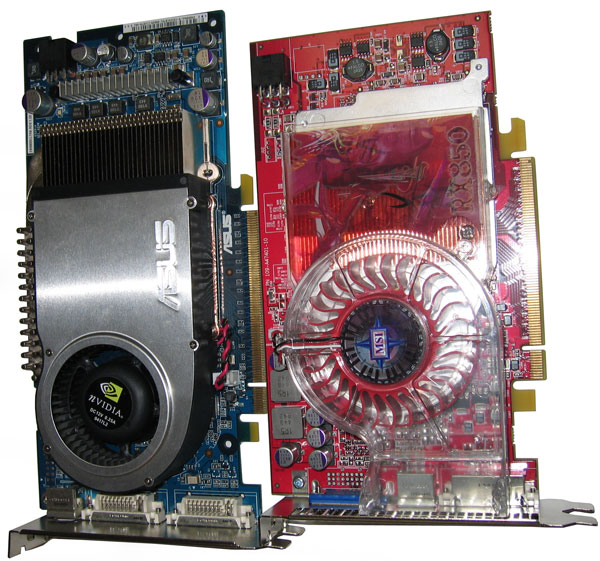
Для улучшения ситуации, видеокарту обычно "разгоняют". Иногда возможности для разгона заблокированы в BIOS видеокарты, иногда открыты не все возможности по разгону, иногда в BIOS реализованы не все возможности видеокарты или попадаются ошибки…. В общем, есть много причин поменять firmware - так называемую "прошивку" видеокарты.
Внимание! При прошивке нового BIOS убедитесь в том, что это вам действительно нужно! Возможно, вам просто нужно подстроить текущую версию BIOS или переустановить более свежие и стабильные драйверы (их можно скачать с сайта производителя видеокарты или ее чипа). Прошивать целесообразно только видеокарты с поддержкой DirectX 8.1 и выше. Это карты начиная с GeForce 2 и ATI Radeon 7x00. В случае неудачной прошивки видеокарты последствия могут быть необратимыми. Потому если у вас нет уверенности в своих силах и стабильном питании (для этого не помешает ИБП), лучше всего оставить все как есть.

Новую версию BIOS для видеокарты на базе чипа NVIDIA можно найти по этому адресу. Советую загружать последнюю стабильную версию драйверов для вашей видеокарты. Более свежая, но не проверенная временем версия драйверов может привести к неприятным последствиям, таким как сбои, артефакты и нестабильная работа.
Для прошивки видеокарты вам нужно сделать загрузочную дискету. На этом сайте можно найти множество самых разных образов для создания загрузочных дисков и дискет. Помимо загрузочного образа, на дискету нужно записать файл с новым BIOS и программу для его прошивки. Для прошивки карточек от NVIDIA используется программа nvflash.
Теперь следует перезагрузить компьютер и "стартовать" с подготовленной загрузочной дискеты. По окончании загрузки MS-DOS нужно ввести команду nvflash -f mynewbios.bin, где mynewbios.bin - название файла с новым BIOS видеокарты. Команда nvflash -f mynewbios.bin прошивает новый BIOS и сохраняет старый на дискете (на всякий случай). Старый BIOS сохраняется в файле oldbios.bin. После прошивки перезагрузите компьютер, предварительно изъяв дискетку из дисковода.

BIOS для видеокарт на чипах ATI находятся по этому адресу. Чтобы прошить видеокарту ATI, понадобится утилита atiflash. Ее можно загрузить здесь. Какой-нибудь образ загрузочной дискеты MS-DOS можно скачать с сайта. Когда из интернета загружены все необходимые файлы, можно делать загрузочную дискету. На ней, помимо загрузочного образа из системных файлов, необходимо записать новую версию прошивки и утилиту atiflash.
После всего этого следует перезагрузить компьютер и загрузиться со стартовой дискеты. После загрузки MS-DOS введите команду atiflash -s 0 myoldbios.bin. Эта команда сохраняет старую версию BIOS на дискету. После сохранения старой версии BIOS, перезагрузите компьютер с той же дискеты. После загрузки MS-DOS, введите команду atiflash -p 0 mynewbios.bin для прошивки нового BIOS . Файлы mynewbios.bin и myoldbios.bin содержат новый и старый BIOS соответственно. Теперь извлеките дискету из дисковода и перезагружайте компьютер.
Если вдруг после прошивки BIOS компьютер не включился или включился, но монитор перестал нормально отображать изображение (отображает, но с проблемами), прошивка явно оказалась неудачной. Видеокарте не подошел новый BIOS и придется восстанавливать его резервную копию (которую мы сделали во время загрузки новой прошивки).
Вам понадобятся две видеокарты (ваша "сломанная" AGP и любая рабочая PCI-карточка). Нужно установить вторую карточку в любой свободный разъем и подсоединить к ней монитор. Разумным и предусмотрительным шагом можно назвать приобретение такой "спасательной видеокарты" заранее, до начала экспериментов с прошивками.
Если вдруг компьютер отказался нормально работать, придется установить на время только PCI-карточку, вытащив карту AGP. Установив в BIOS параметр Init Display First в значение PCI, можно смело возвращать вторую видеокарту и снова включать компьютер.
Теперь рассмотрим способы восстановления BIOS видеокарты, в зависимости от ее производителя.
Нужно загрузиться с той же загрузочной дискеты, с помощью которой прошивался BIOS видеокарты. В режиме MS-DOS наберите команду nvflash -a для того, чтобы узнать код нужного для прошивания адаптера. После этого введите команду nvflash -i x -f oldbios.bin, где x - код видеокарты, а oldbios.bin - файл с прежним ее BIOS .
Все! Выключайте систему, вынимайте вторую видеокарту и включайте компьютер.
Загрузитесь, используя ту же дискету, которая использовалась при прошивке нового BIOS . В командной строке MS-DOS введите команду atiflash -i для того, чтобы узнать код нужного видеоадаптера. После этого следует прописать atiflash -p x myoldbios.bin, где x - код видеокарты, а myoldbios.bin - файл с прежней версией BIOS .
Выключите компьютер, извлеките дискету, отсоедините вторую видеокарту и возвращайтесь к нормальной работе.
Подробное описание перепрошивки и разгона карт NVIDIA, а также сравнительное тестирование вы можете посмотреть в этом материале
© 1997—2026 3DNews
При цитировании документа ссылка на сайт с указанием автора обязательна. Полное заимствование документа является
нарушением
российского и международного законодательства и возможно только с согласия редакции 3DNews.



 MWC 2018
 2018
2018 Computex
 IFA 2018