



 MWC 2018
 2018
2018 Computex
 IFA 2018



Материал приведен исключительно в ознакомительных целях. Если же вы собираетесь воспроизводить действия, описанные ниже, настоятельно советуем внимательно прочитать статью до конца хотя бы один раз. Редакция 3DNews не несет никакой ответственности за любые возможные последствия.
OwnCloud по сути является свободной альтернативой ряду проприетарных сервисов для хранения и удобного управления пользовательскими данными в облаке. Облачность в данном случае понятие относительное — можно называть его и веб-приложением, и сервисом, и как вам вздумается. На текущий момент OwnCloud позволяет работать с файлами, контактами, закладками, календарями, музыкой и прочими вещами, которые хранятся где-то на удалённом сервере или даже на локальной машине с проброшенным наружу веб-сервером. Да, основной способ взаимодействия с OwnCloud — это веб-интерфейс. Увы, для мобильных браузеров он не очень хорошо подходит, а специальные приложения под популярные платформы, в том числе и настольные, пока что ещё разрабатываются.
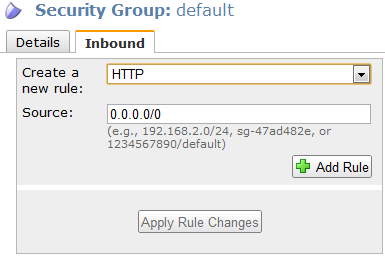
Мы же установим и настроим на собственном сервере недавно вышедшую вторую версию OwnCloud. Но предварительно лучше посмотреть на пример работы сервиса. Там, правда, недоступна некоторая часть возможностей, но оценить его работу вполне можно. Помимо разработки клиентов под разные ОС, создатели трудятся над добавлением модулей для галереи изображений, текстового редактора, шифрования, планировщика задач, синхронизации, контроля версий, резервирования и прочих возможностей. Но если вам понравилась идея сервиса, то можно начать пользоваться им прямо сейчас. Мы рассмотрим в качестве примера установку OwnCloud2 на серверную версию Ubuntu 10.04 LTS, которая «крутится» в облаке Amazon EC2 (рекомендуется ещё раз прочитать этот материал для освежения памяти). Не забудьте открыть 80-й порт в Security Groups в консоли Amazon.
Устанавливать OwnCloud2 в облаке Amazon совсем необязательно — для работы сервиса требуется классический LAMP-сервер, который можно поднять практически на любом дистрибутиве. Обратите внимание, что во многих из них уже есть готовый пакет для предыдущей версии сервиса. Также есть готовые образы для записи на флешки или оптические диски, а также для запуска в виртуальных машинах или в том же EC2. Нам же в первую очередь надо установить связку MySQL+PHP+Apache. Делается это следующей командой:
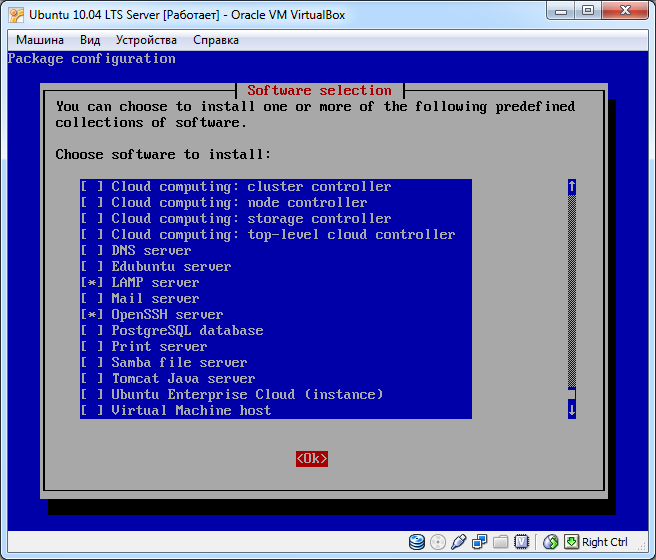
sudo tasksel --section server
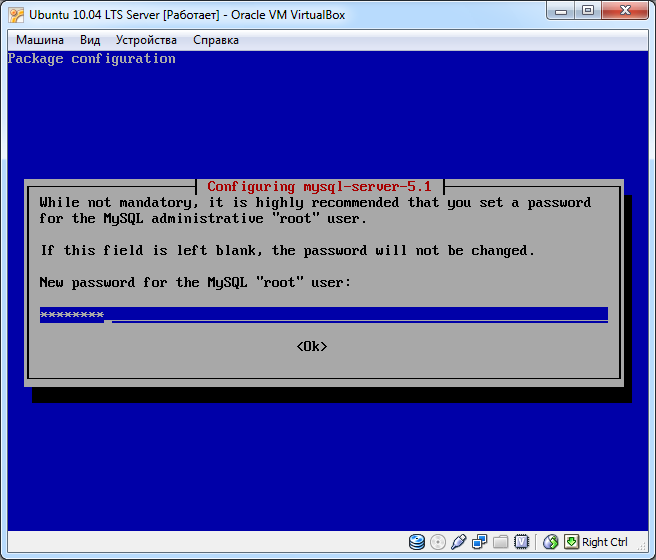
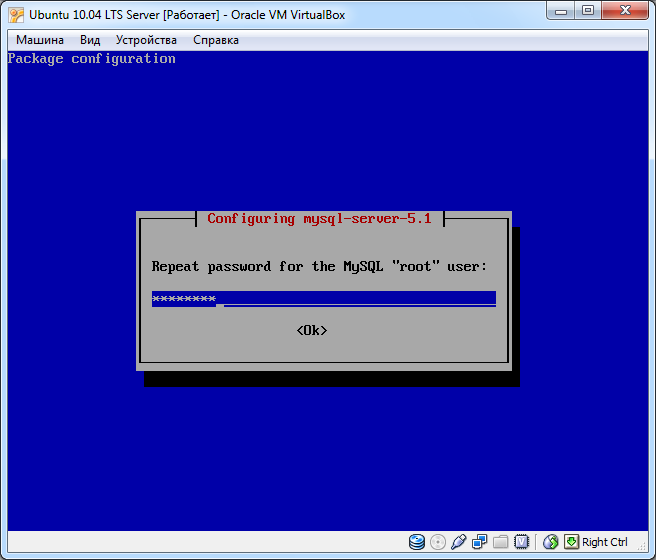
В списке надо отметить пункт LAMP Server и нажать OK. Нас попросят только придумать пароль root для MySQL и дважды ввести его. Всё, установка LAMP завершена. Для проверки работы Apache откройте в браузере страницу http://DDNS-имя-сервера/. Если всё в порядке, веб-сервер радостно отрапортует: «It works!»
Теперь надо скачать архив с OwnCloud2, распаковать его и переместить в корневую директорию веб-сервера. Делается это следующими командами:
wget http://owncloud.org/releases/owncloud-2.tar.bz2
tar -xvf owncloud-2.tar.bz2
sudo mv owncloud /var/www/owncloud
По правилам хорошего тона надо немного отредактировать права доступа:
sudo chown -R www-data:www-data owncloud/
sudo chmod 750 /var/www/owncloud/data
sudo chmod -R 777 /var/www/owncloud/config/
Наконец, осталось добавить последний штрих — в файле /etc/apache2/sites-enabled/000-default найти секцию <Directory /var/www> и в ней поменять директиву AllowOverride None на AllowOverride All.
sudo nano /etc/apache2/sites-enabled/000-default
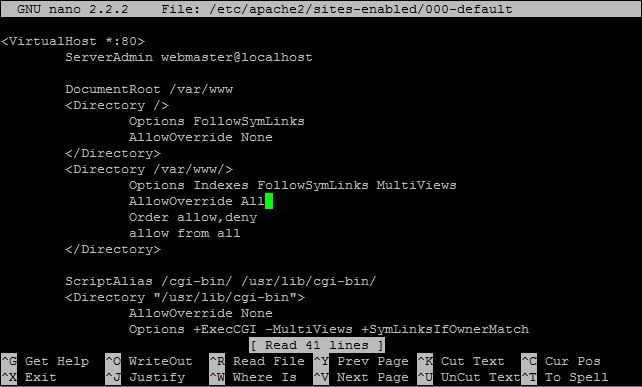
Сохраняем файл (Ctrl+X, Y, Enter) и перезапускаем Apache:
sudo service apache2 restart
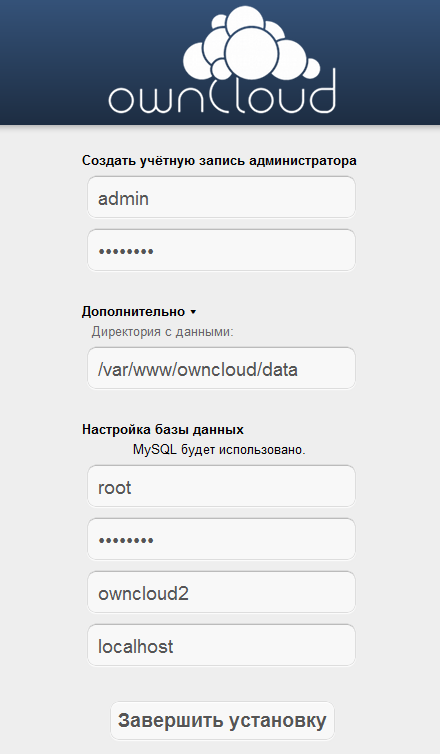
Открываем в браузере адрес http://DDNS-имя-сервера/owncloud/ и заполняем необходимые поля — выбираем логин и пароль администратора OwnCloud, пароль для подключения к MySQL (логин root, а пароль мы задавали при установке LAMP), выбираем имя базы данных, а имя хоста оставляем localhost. Нажимаем «Завершить установку», и через несколько секунд нам предложат залогиниться в наше «облако».
Вводим логин и пароль администратора и попадаем в веб-интерфейс OwnCloud. Перво-наперво кликаем по иконке с шестерёнкой внизу страницы и попадаем в раздел настроек. Здесь надо будет указать свой e-mail, выбрать локализацию, задать часовой пояс и формат времени. Тут же приведены ссылки на *DAV-интерфейсы для взаимодействия OwnCloud со сторонними программами. В настройках также можно выбрать используемые приложения-модули (дополнительные будут появляться здесь) и создать пользователей и группы, с возможностью указания дисковых квот. В общем, всё очень просто и понятно.

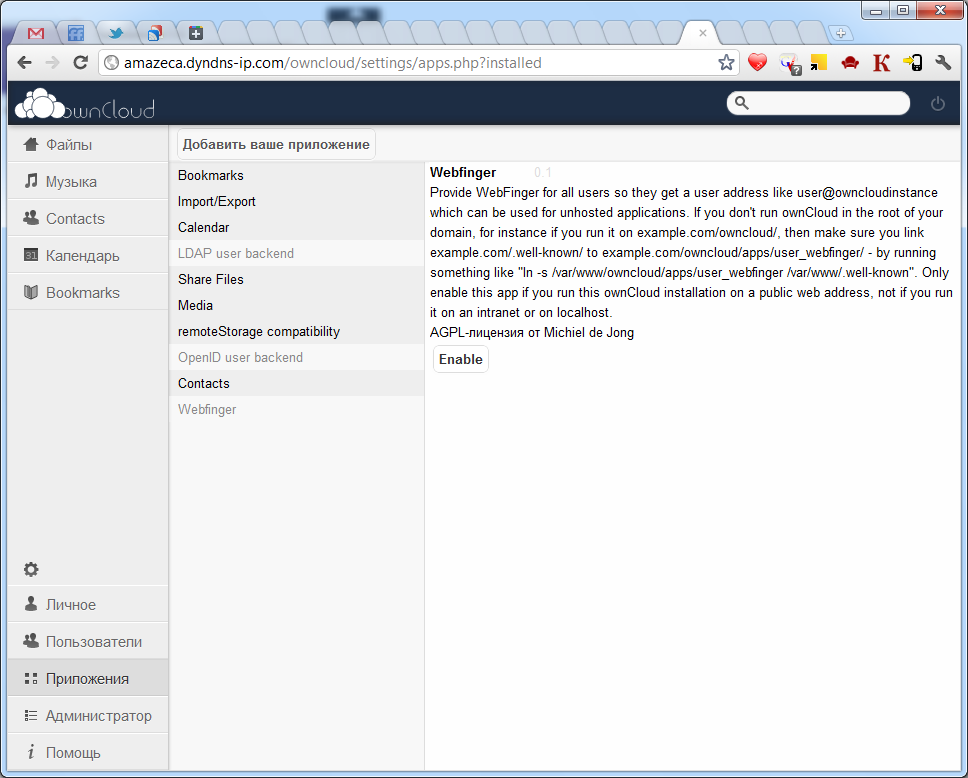
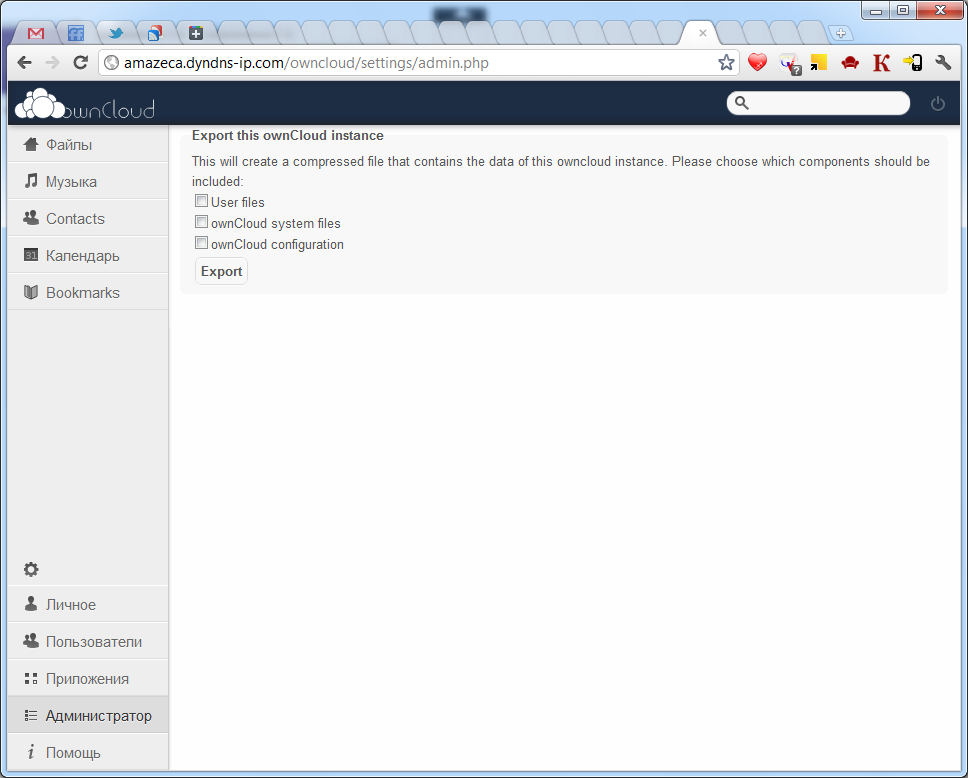
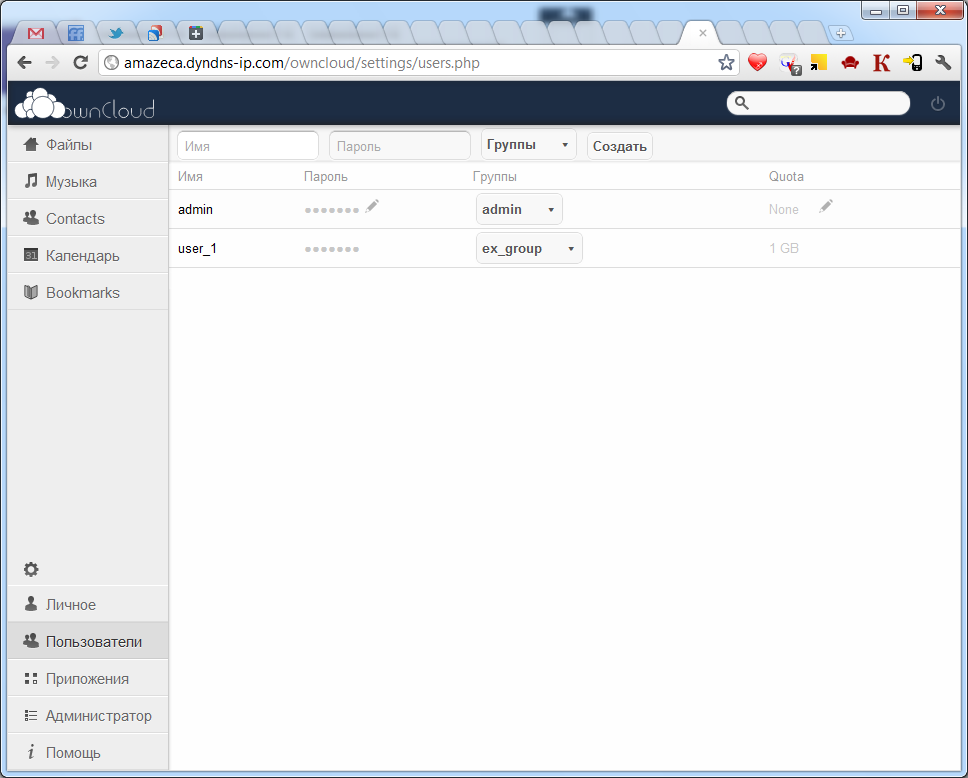
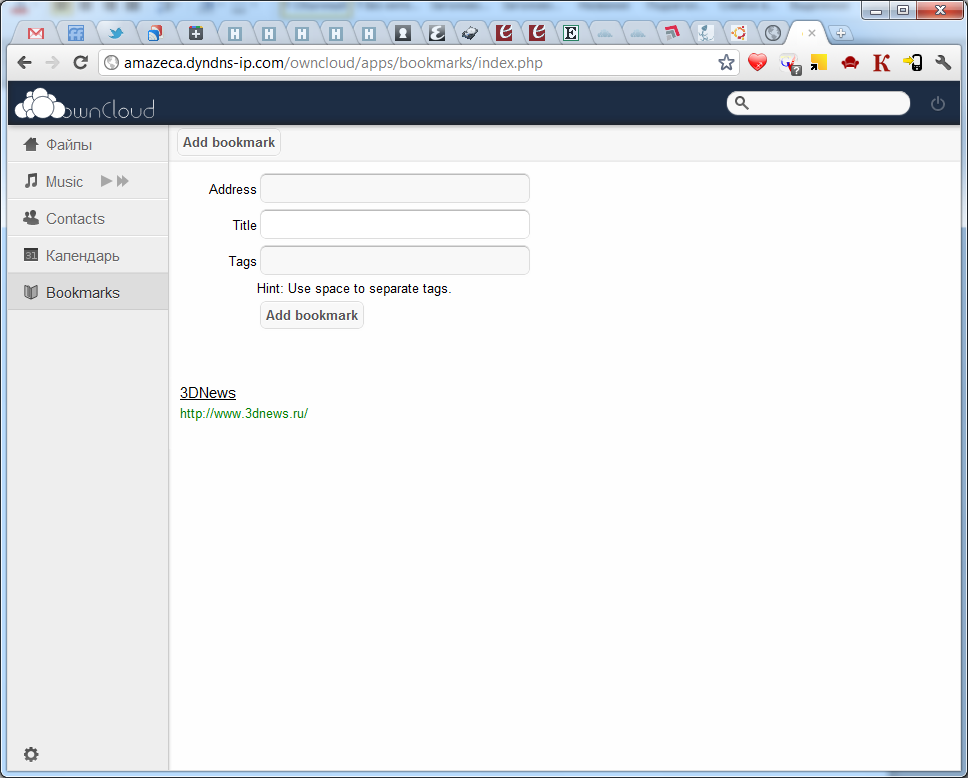
Все действия с OwnCloud производятся через тот же веб-интерфейс. Изначально нам доступно файлохранилище, потоковый музыкальный плеер, адресная книга, календарь и менеджер закладок (для него здесь есть букмарклет, который позволяет быстро добавлять ссылки). Опять же, интерфейс настолько прост, что и объяснять ничего особенно не надо.
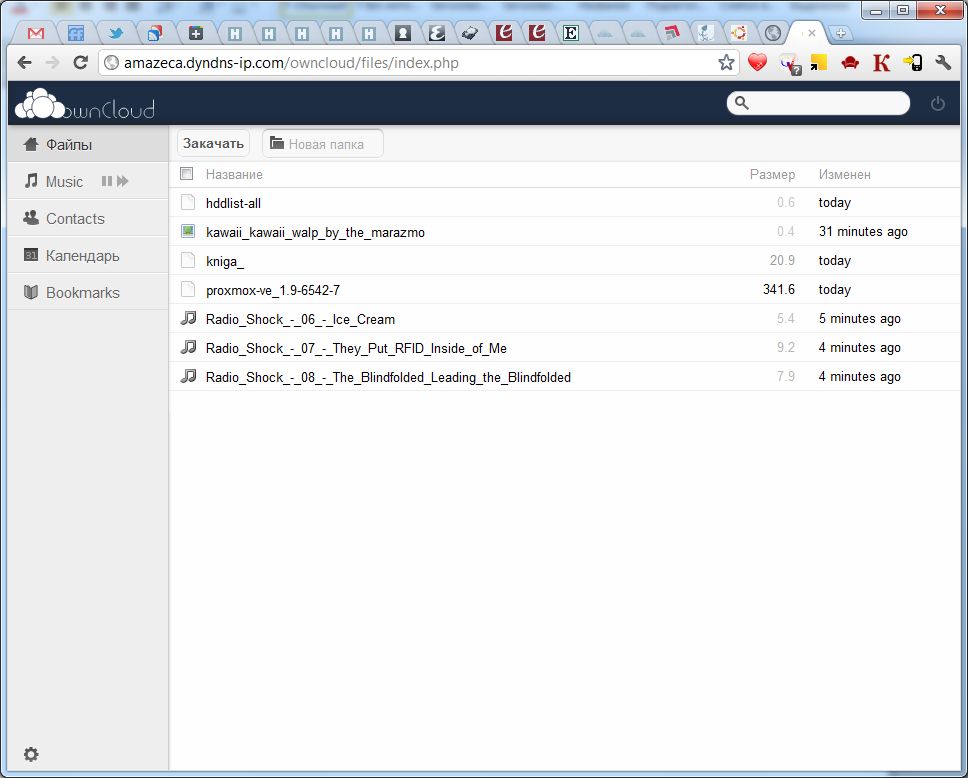
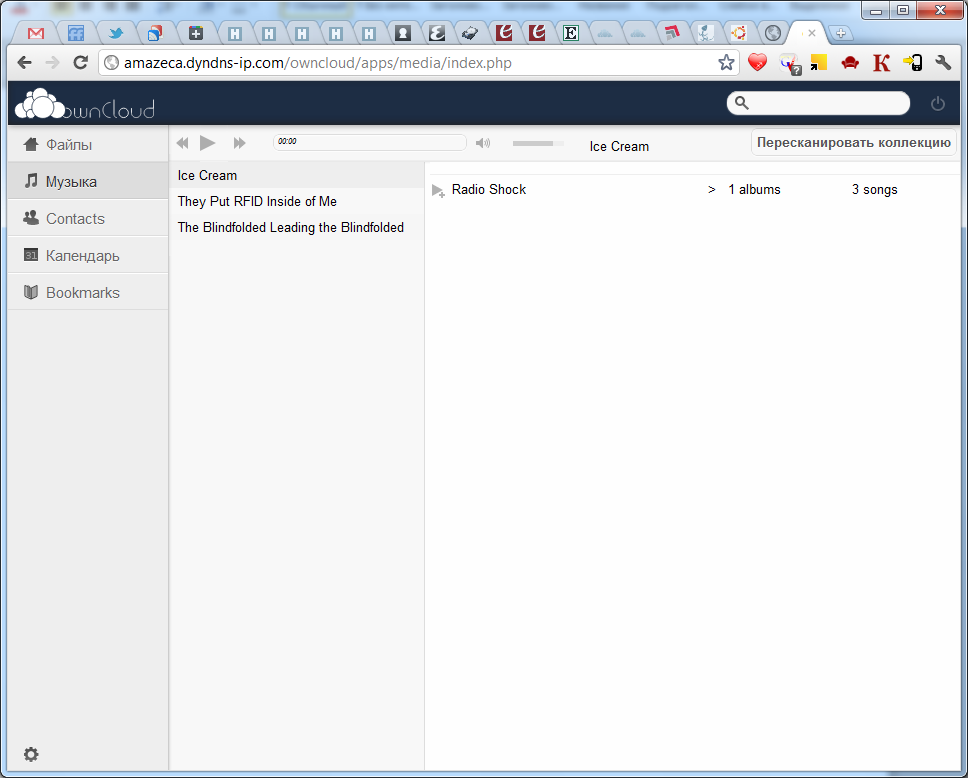

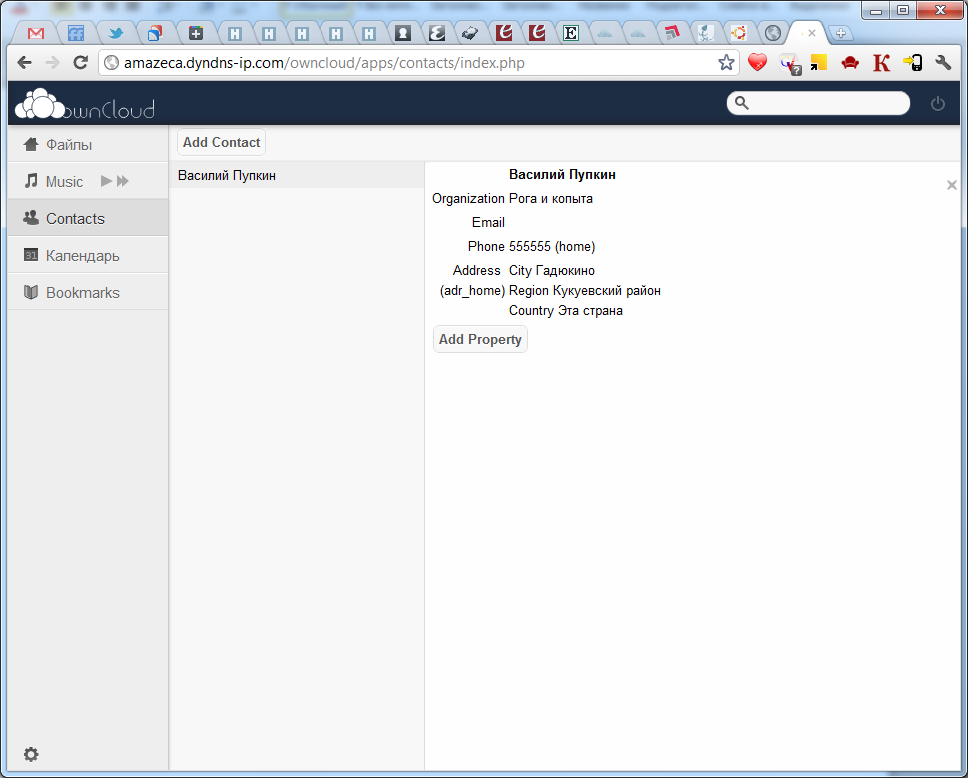
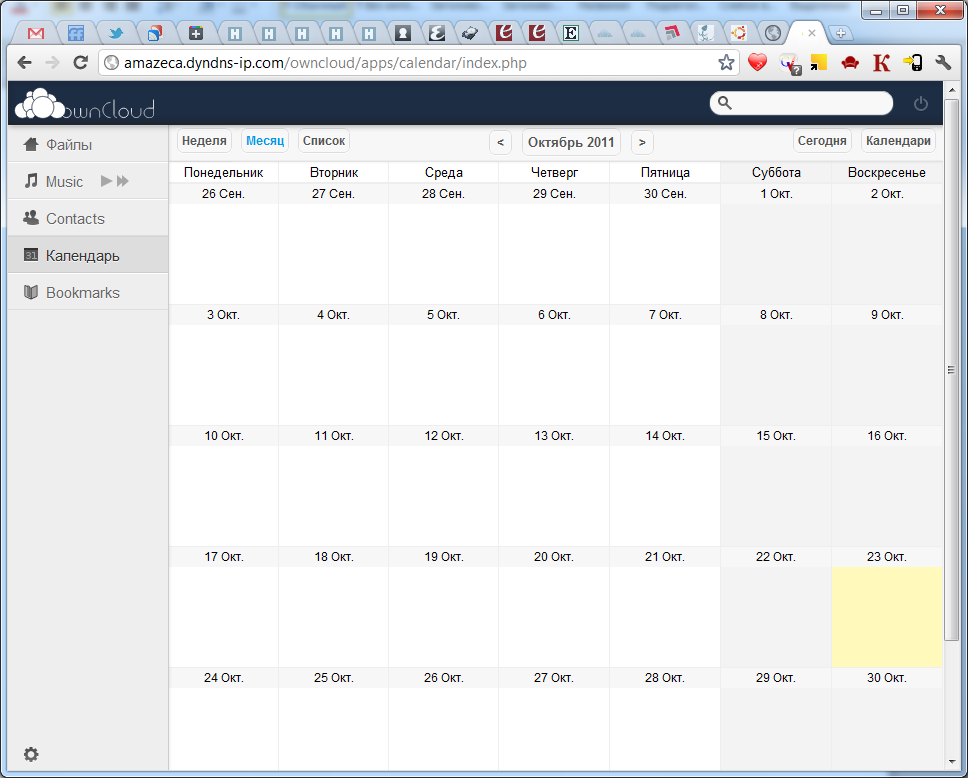
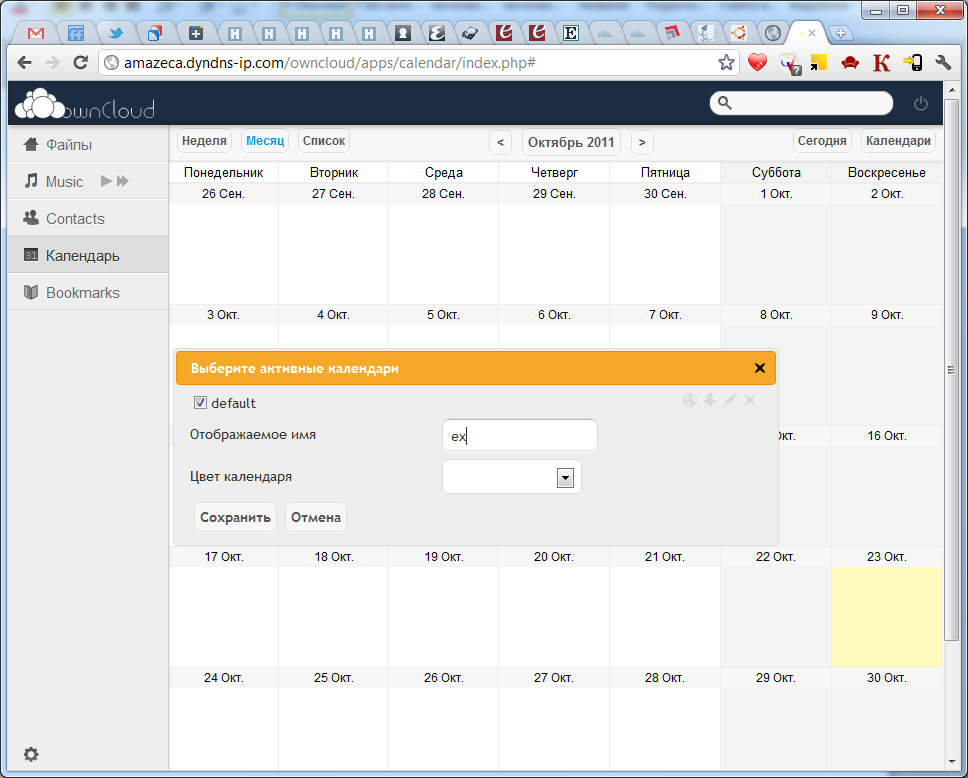
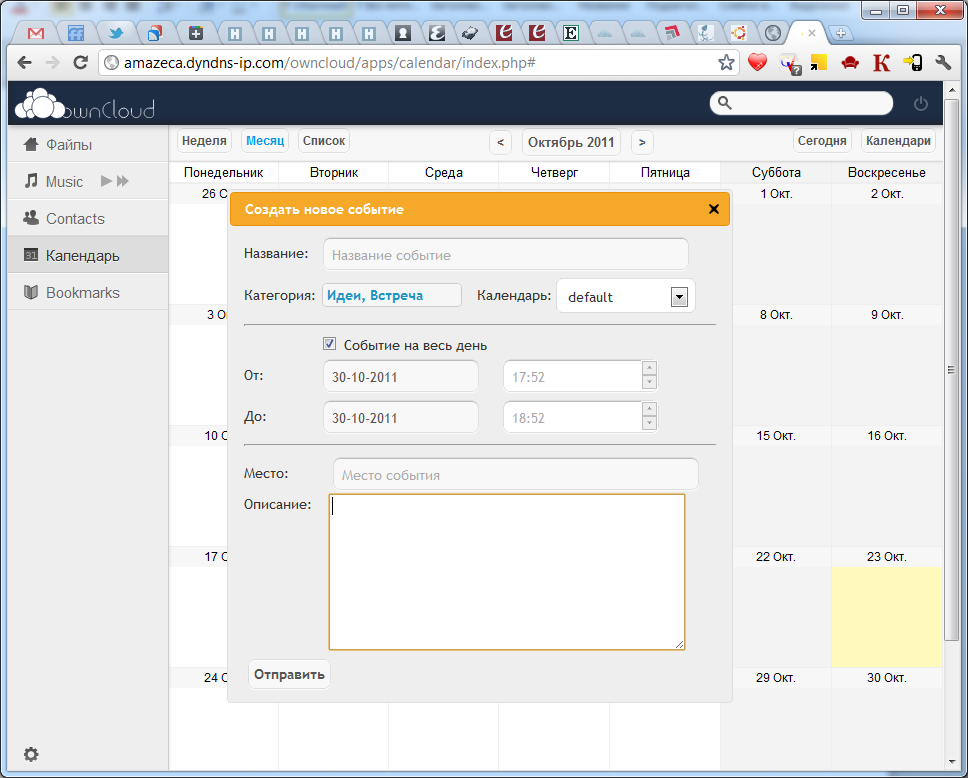
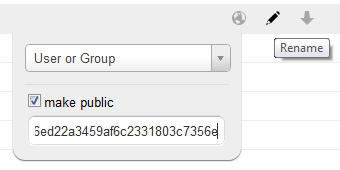
Сервис сам определяет тип файлов. Например, для картинок возможен предпросмотр, а все музыкальные файлы автоматически попадают в плеер. Любой файл или папку можно скачать (папка будет отдана в виде zip-архива), переименовать и дать к ним доступ для других пользователей или вообще сделать публичными.
Тут, правда, есть маленький нюанс. По умолчанию можно загружать файлы объёмом не более 2 Мбайт. Если этого недостаточно, то надо немного подправить настройки PHP в /etc/php5/apache2/php.ini. В этом файле потребуется найти (Ctrl+W) и изменить по своему желанию переменные upload_max_filesize и post_max_size, затем сохранить его и перезапустить Apache (см. выше).
sudo nano /etc/php5/apache2/php.ini
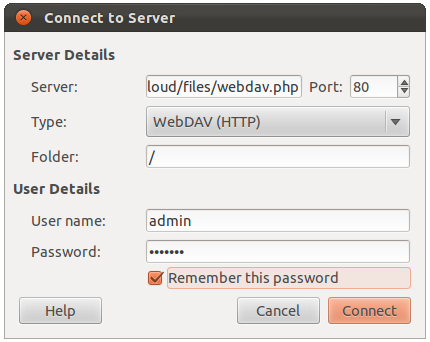
Как работать с OwnCloud не через веб-интерфейс? Для календаря и адресной книги используются открытые протоколы CalDAV и CardDAV. Увы, более-менее полноценная встроенная поддержка обоих протоколов есть только в iПродуктах. Под Windows можно поискать плагины к популярным почтовым программам и органайзерам или, к примеру, воспользоваться бесплатным продуктами eM Client, Mozilla Sunbird или Chandler. Для Android можно использовать утилиты CalDAV-Sync и CardDAV-Sync. Впрочем, все они могут работать нестабильно. А вот с доступом к файлам в OwnCloud всё гораздо проще. Файловые менеджеры Finder в Mac OS X и Nautilus в Ubuntu имеют встроенную поддержку WebDAV и без проблем монтируют такие сетевые ресурсы.
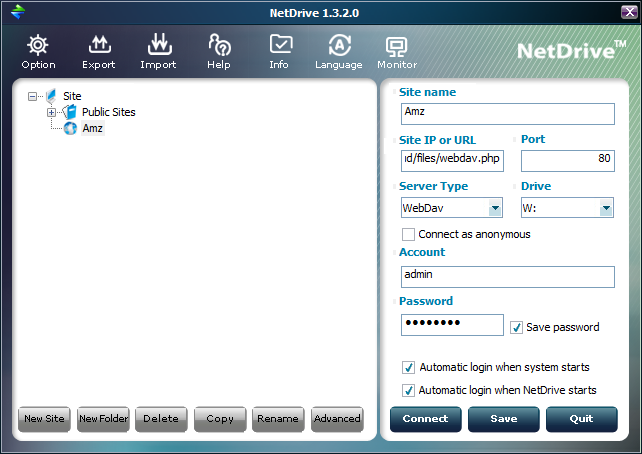
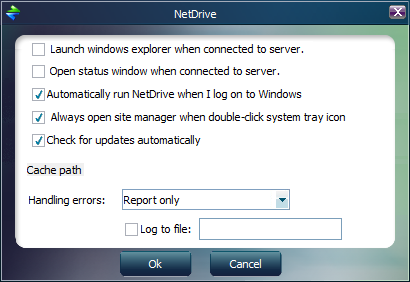
В Windows такая поддержка тоже есть, но лучше воспользоваться сторонним приложением NetDrive, которое работает не в пример быстрее и стабильнее встроенной функции. NetDrive монтирует хранилище OwnCloud как локальный жёсткий диск. Всё, что нужно сделать, это указать адрес ресурса вида http://DDNS-имя-сервера/owncloud/files/webdav.php, вбить логин + пароль облачного аккаунта, а также выбрать букву диска.

Для Android, iOS, BlackBerry и Windows Phone 7 есть бесплатная утилита WebDAV Navigator, которая позволяет работать с нашими файлами.

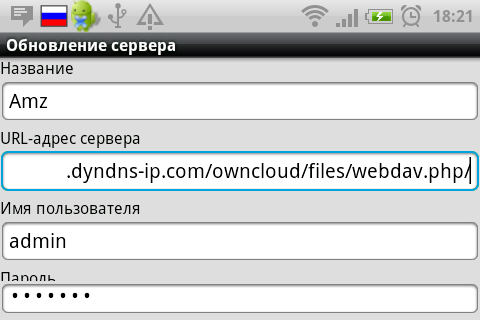
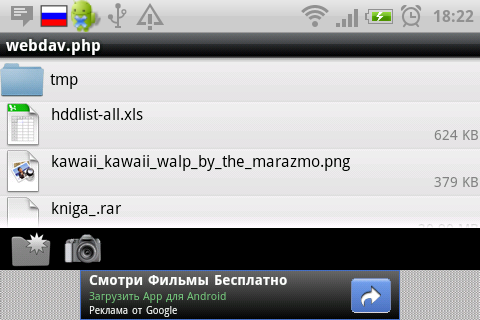
На этом можно закончить наш материал. Так ли уж нужен OwnCloud — вопрос спорный. Пока что в нём нет ряда важных функций, которые появятся в ближайшем будущем. Единственное ключевое преимущество в том, что вы имеете полный контроль над своими данными и файлами, а не доверяете их сторонним сервисам. При этом доступ к информации уже сейчас достаточно удобен. Да и ограничений по объёму выделяемого пространства для её хранения нет, в отличие от большинства сервисов, которые бесплатно дают только несколько гигабайт дискового пространства. Для личного пользования или для небольшой организации, заботящейся о приватности, OwnCloud подойдёт и в текущем виде. В конце января следующего года разработчики планируют выпустить третью версию сервиса, в которой будет много новых возможностей. А пока либо довольствуйтесь тем, что есть, либо ждите обновлений OwnCloud. Удачи!


