 MWC 2018
 2018
2018 Computex
 IFA 2018
⇣ Содержание



Опрос
|
реклама
Самое интересное в новостях
Мобильные видеоформаты. Часть 2
Автор: Никита Дашкевич
Конвертируем в RMВ предыдущей статье мы рассмотрели основные мобильные видеоформаты. Пришла пора познакомиться с их практическим применением. В этой части будут рассмотрены общие принципы перевода видеоизображения в rm формат и наиболее распространенные программы-конверторы. В настоящее время де-факто стандартом для хранения практически любого видеоконтента стал avi-формат с использованием алгоритмов сжатия на основе DivX или XVid кодеков (MPEG-4). Именно такие файлы чаще всего и приходится готовить для просмотра на мобильном телефоне. Поэтому в качестве тестового фрагмента был выбран отрезок длительностью 1 минуту, содержащий 1544 кадра (frame) из популярного российского блокбастера "Ночной дозор". Отрезок содержит как статичные, так и очень динамичные сцены, что позволяет оценить качество кодирования при различных значениях частоты кадров и величинах потока. Для того, чтобы в дальнейшем оперировать значениями битрейта, частоты кадров, размера конечного файла, качеством воспроизведения и их взаимоотношением, этот видеофрагмент был переведен в несжатый вид программой VirtualDub. Сделано это было по причине того, чтобы в дальнейшем можно было сделать заключение о наиболее удачном соотношении этих параметров, позволяющих получать качественное воспроизведение видео без тормозов и графических артефактов с учетом мощности процессора мобильного телефона и емкостью карты памяти (сохранение полученного файла). Мне хотелось неким образом стандартизировать процедуру кодирования и предложить наиболее оптимальный вариант параметров кодирования для смартфонов S60. Хочу сразу отметить, что все описанные ниже процедуры манипуляции с видеофрагментом предназначались для последующего просмотра на смартфоне Нокия 6670. Для других аппаратов значения могут незначительно меняться с сохранением общего принципа взаимоотношения рассматриваемых параметров. В итоге был получен исходный фрагмент видеоизображения со следующими параметрами. Длительность - 1 мин 2 сек 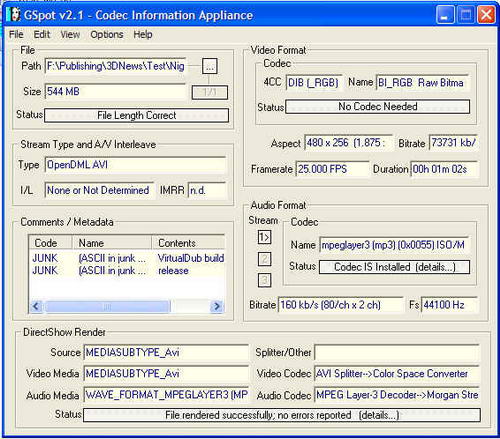 RealSystem ProducerОдной из наиболее удобных программ для конвертирования видео в rm является программа RealSystem Producer от компании RealNetWorks. Я достаточно давно знаком с этой программой, и, поэтому, предлагаю вашему вниманию полное руководство по использованию этого конвертора для кодирования видеоизображения в формат, который понимает и легко воспроизводит любой смартфон. Программа поддерживает следующие типы аудио и видео файлов:
По общим принципам работы программа очень напоминает уже упоминавшийся VirtualDub. Точнее говоря, в программе реализован тот же подход, что и VDub, только в отношении rm. Вначале открывается исходный файл (avi), затем задаются параметры кодирования, и происходит конвертация. Поэтому для тех, кто хоть раз сталкивался с VDub, никаких проблем возникнуть не должно. Главное окно программы состоит из нескольких окон. 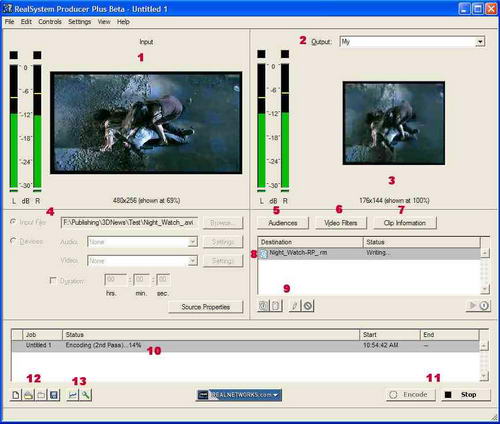
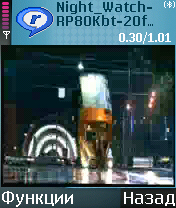
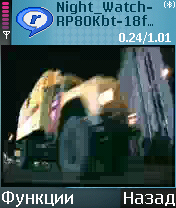
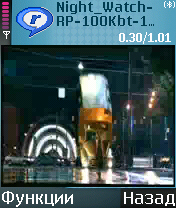
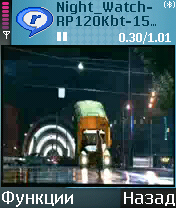
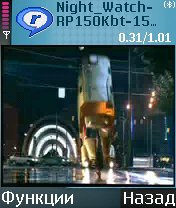
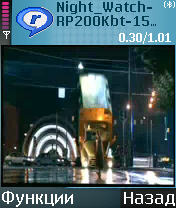
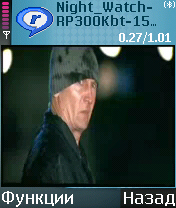
Интерфейс программы интуитивно понятен, и разобраться в нем не составит сложностей. Рассмотрим наиболее важные настройки параметров кодирования. Открываем чекбокс "Audiences" и попадаем в окно настроек. 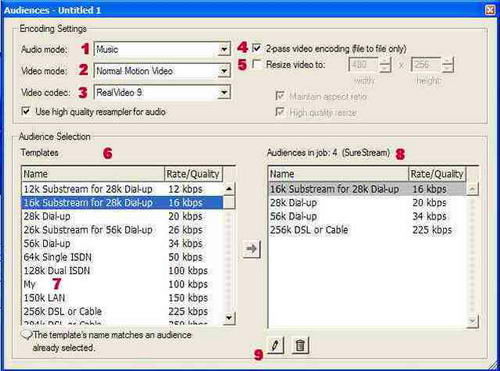 Пункты 1-2 можно оставить в значении по умолчанию. В пункте 3 лучше использовать RealVideo 8 или RealVideo G2 with SVT для большей совместимости. Иначе при воспроизведении можно остаться без изображения. Параметр 4 несколько замедляет процесс кодирования, но по заявлению разработчиков улучшает конечный результат. Аналог этого процесса знаком по процедуре многопроходного кодирования при использовании VDub и DivX кодирования. Можно оставить включенным, если время кодирования не лимитирует. 5 пункт позволит привести изображение в размере, который воспроизводится на смартфонах S60. Выставляем значения 176х144 и убираем галочку с пункта "Сохранять соотношения". В пункте 6 отмечены предустановленные профили кодирования для различного типа сетей. Активные находятся в окне 8. Поступаем очень просто. Удаляем все профили. кроме одного, и сохраняем оставшийся под новым именем (My) - пункт 7. В итоге получаем профиль, пригодный для дальнейшего редактирования. 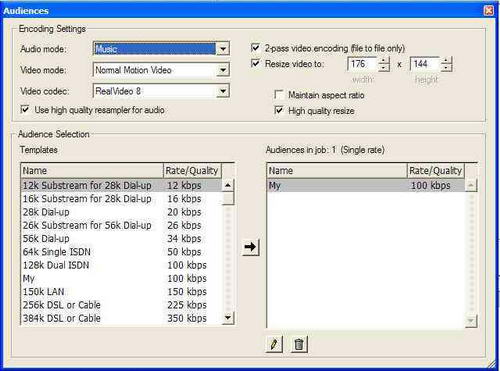 Нажимаем на "карандаш" в нижней части панели. 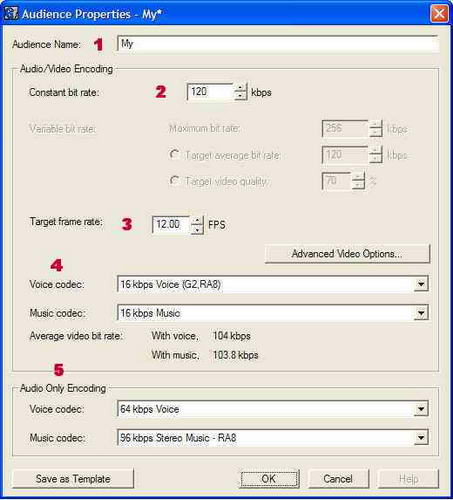 Начинается самое интересное. В пункте 1 видим сохраненный ранее профиль, редактирование которого мы сейчас продолжим. Пункт 2. Одна из самых важных настроек - непосредственно влияет на качество воспроизведения и тормоза при просмотре. Кроме того, от величины потока зависит размер получаемого файла. Современные аппараты способны справиться с суммарным потоком в пределах от 80 до 150 Кбит/сек. Конкретная величина зависит от модели телефона. Для смартфонов недавнего прошлого (Нокия 3650, 3660, 7650) суммарная величина потока не должна превышать 100 Кбит/сек. Для более новых аппаратов она может доходить до 150 Кбит/сек. Значение выбирается опытным путем, но, как правило, величина потока в 80-90 Кбит/сек удовлетворяет требованиям оптимального соотношения качества воспроизведения/размер полученного файла. Пункт 3. Еще один критичный параметр. Процессоры современных смартфонов пока не справляются с кинематографической частотой кадров. Следует отдать должное программистам, создавшим описываемый софт. Даже уменьшение частоты до 12-15 кадров/сек. не приводит к рывкам изображения даже в самых динамичных сценах. При установки частоты 20 кадров/сек. начинают появляться заметные "тормоза" при проигрывании. Изображение на несколько минут замирает, затем воспроизведение продолжается. Повышение частоты кадров приводит также к увеличению размера конечного файла. В пунктах 4 и 5 рекомендуется выставить следующие значения: Voice codec - 16 kbps Voice (RA8) А теперь переходим к практической части. Наш тестовый фрагмент был сконвертирован в rm с различными настройками величин потока и частотой кадров. Посмотрите, что из этого получилось:
Для чистоты эксперимента величина потока поднималась для определения верхнего порога, с которым еще мог справиться телефон. При скорости потока в 300 Кбит/сек. воспроизведение начинало заметно подтормаживать, а при 400 Кбит/сек практически полностью замирало. Таким образом, все проделанные эксперименты позволяют сделать следующие выводы.
В заключение хочу отметить, что указанный алгоритм создания фильма справедлив не только для смартфонов S60, но и для других портативных устройств - коммуникаторов, карманных компьютеров и т.д., так как плеер RealOne при помощи которого происходит просмотр, доступен для разных платформ. Сама программа стала платной, но в сети еще можно отыскать бесплатную бета версию, при помощи которой и проводились все описанные выше манипуляции. WinAVI Video ConverterЕще одна программа, при помощи которой можно сконвертировать видеофайл в rm для просмотра на смартфоне. Разработчик ZJMedia Системные требования:
В качестве входных файлов могут выступать AVI, ASF, mov, WMV, swf. Кроме этого позволяет взаимно конвертировать файлы из всех указанных форматов друг в друга, записывать VCD, SVCD, DVD.. Поддерживает русский интерфейс и пакетный режим работы. Работа с программой максимально упрощена. Вначале в главном окне программы выбирается необходимый формат, в который нужно перевести видеофайл. 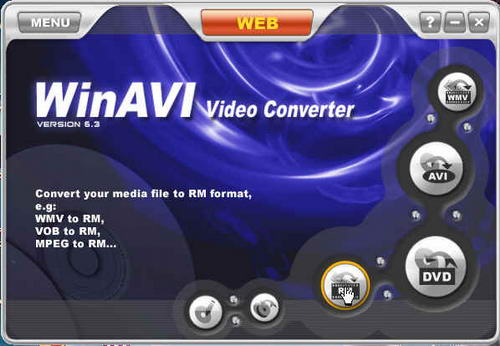 Для конвертации в RM в системе должен быть установлен Real Player и набор соответствующих библиотек. При их отсутствии программа предложит скачать их самостоятельно и представит ссылку. Нажимаем кнопку "Все в RM". Выбираем наш тестовый файл и переходим к закладке расширенных опций. Для подбора оптимального соотношения качества/размера готового изображения в программе присутствует несколько пресетов. Изучить их подробно вы сможете самостоятельно, я лишь приведу наиболее оптимальные настройки. 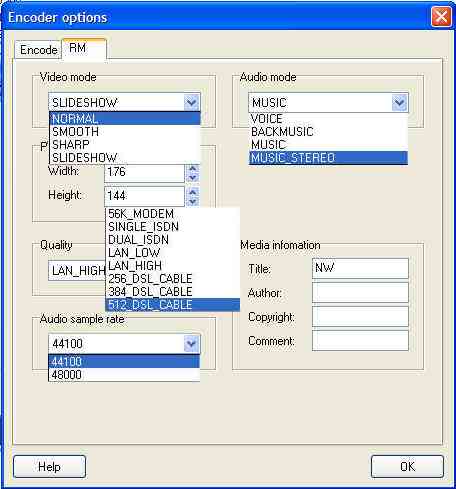
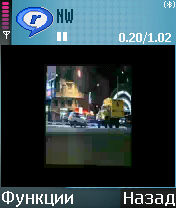 Сказываются ограничения, заложенные в самом плеере. 4. Quality - LAN_HIGH Качество полученной при таких настройках картинки можно оценить по скриншоту.  В случае выбора максимальных настроек размер минуты изображения будет составлять чуть более 3 Мб. Но при таком качестве фильм при воспроизведении на телефоне будет жутко тормозить. Выбор минимального значения - 56K_Modem приводит к обратному эффекту. Тормоза исчезают, но качество картинки резко падает. Становятся заметными графические артефакты. Изображение распадается на отдельные квадраты. Такую же картинку можно увидеть и при воспроизведении на компьютере сильно пережатых avi-файлов. При этом размер файла уменьшается до 269 Кб, то есть более, чем в 10 раз. Если ваша карта памяти небольшого объема, то это может оказаться единственным решением. А с потерей качества придется смириться. Оптимальным выбором оказался LAN_HIGH. Размер конечного ролика был чуть более 1 Мб, артефактов не отмечалось, плюс ко всему исчезли тормоза. Сравнивая это значение с полученными ранее файлами при использовании RealSystem Producer, можно заметить, что именно такой размер имеет файл при скорости потока в 120 Кбит/сек и 15 fps. Только при использовании этого конвертора авторы упростили пользователю выбор, предложив несколько готовых настроек. Возвращаемся в главное меню, выбираем директорию для сохранения конечного файла, и жмем на кнопку. Через некоторое время на винчестере в указанной директории будет лежать готовый сконвертированный файл. Общие впечатленияУдобная программа. По качеству кодирования не уступает Helix Producer, но настройки значительно проще. Основной недостаток - платность. Стоимость Standard Edition составляет US$ 29.95. Воспользовавшись описанным в данной статье программным обеспечением, вы без труда сможете перевести клип или фильм в формат RM и посмотреть его на смартфоне.
Было интересно?
Скажите об этом Google, чтобы чаще получать ссылки на наши новости про программное обеспечение
⇣ Содержание
Если Вы заметили ошибку — выделите ее мышью и нажмите CTRL+ENTER.
Материалы по теме
|
© 1997—2026 Электронное периодическое издание "3ДНьюс" | Свидетельство о регистрации СМИ Эл ФС 77-22224
выдано Федеральной Службой по надзору за соблюдением законодательства в сфере массовых коммуникаций и охране культурного наследия
При цитировании документа ссылка на сайт с указанием автора обязательна. Полное заимствование документа является
нарушением
российского и международного законодательства и возможно только с согласия редакции 3DNews.